找回密碼
 註冊
搜索
查看: 84|回復: 0

[教學] 如何用python GMIAL SMTP 發信 給指定信箱

[複製鏈接]
發表於 昨天 17:12 | 顯示全部樓層 |閱讀模式
Push to Facebook
最近開發了網路攝像鏡頭辨識,白名單黑名單發報系統 NAS_POE_UPLOADS.py (39.53 KB, 下載次數: 0, 售價: 50 金T幣) (這版本跑久了還是會LAG延遲,持續修正中)


需要利用EMAIL發警報,但是要設定GMAIL為SMTP


設定方法如下:


設定 Google 的「應用程式密碼」是確保程式能夠穩定透過 Gmail 伺服器發送警報郵件的標準做法。這繞過了現代 Google 安全性規則對「不安全應用程式」的攔截。
請依照以下步驟操作,設定完成後將生成的 16 位數密碼 複製到您程式網頁介面的設定欄位中即可:
第一步:開啟兩步驟驗證 (2FA)
若您尚未開啟兩步驟驗證,應用程式密碼選項是不會出現的。
  • 在「登入 Google」區塊中,點選 「兩步驟驗證」
  • 按照畫面指示完成手機號碼驗證,並將其開啟。

第二步:生成應用程式密碼
  • 開啟兩步驟驗證後,回到
    Google 帳戶安全性設定 頁面。
  • 再次點選 「兩步驟驗證」
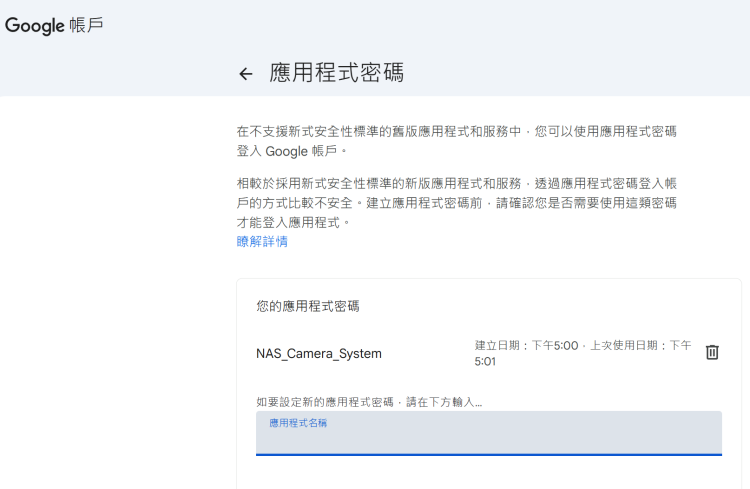
  • 捲動到頁面最底部,點選 「應用程式密碼」 (如果沒看到,請先確認上方兩步驟驗證是否已啟動)(或是:直接在 Google 帳戶最上方的搜尋欄輸入「應用程式密碼」後點擊進入)。
  • 在「應用程式名稱」欄位中,輸入一個容易識別的名字(例如:NAS_Camera_System),然後點選 「建立」

    python GMIAL SMTP 發信 指定信箱

    python GMIAL SMTP 發信 指定信箱
  • 此時會彈出一個黃色區塊,裡面有一串 16 個英文字母(中間無空格)

    • 注意: 這串密碼只會顯示一次。請務必複製這串代碼,然後點擊「完成」。

第三步:填入程式介面
  • 回到您的監控系統網頁介面。
  • 「陌生人 Email 警報設定」 區塊中:

    • 寄件者電子信箱:填入您的 Gmail 地址。
    • 應用程式密碼:將剛剛複製的那 16 位數密碼貼上(直接貼上,不需要空格)。
    • SMTP 設定:Gmail 的設定通常為 smtp.gmail.com,連接埠為 587。

  • 按下「儲存並啟用」即可。


來源: netyea 網頁設計
您需要登錄後才可以回帖 登錄 | 註冊

本版積分規則

Archiver|手機版|小黑屋|TShopping

GMT+8, 2026-5-23 03:19 , Processed in 0.023558 second(s), 23 queries .

Powered by Discuz! X3.5

© 2001-2026 Discuz! Team.

快速回復 返回頂部 返回列表