|
剛到蝦皮買ESP-01S 專用免跳線 USB 燒錄器(內含 CH340C 晶片) 及 ESP-01S 繼電器模組
WIN10 ESP8266 ESP-01S CH340C 燒錄器
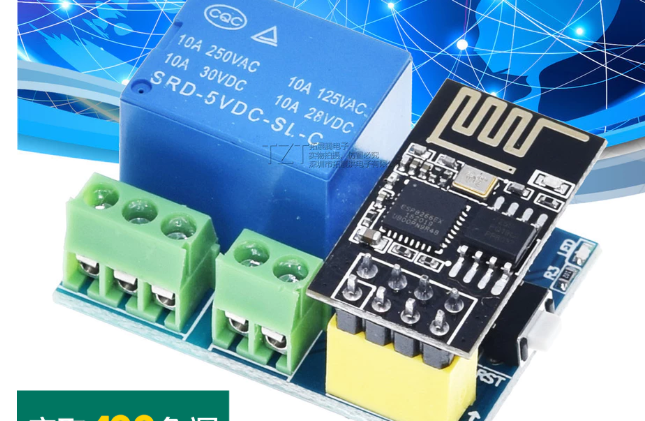
WIN10 ESP8266 ESP-01S CH340C 燒錄器
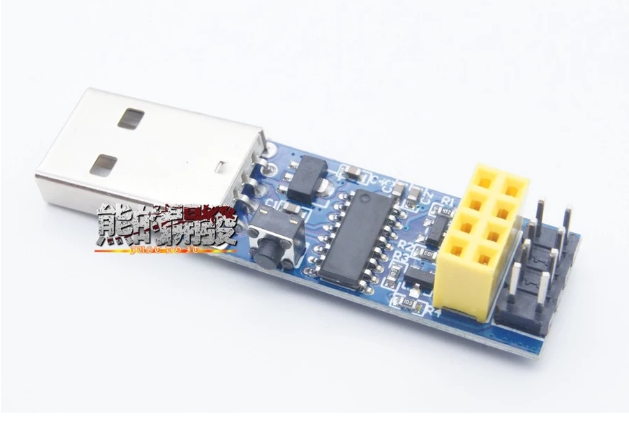
使用 ESP-01S 專用免跳線 USB 燒錄器(內含 CH340C 晶片) 為 ESP-01S 繼電器模組 燒錄程式非常方便,因為它通常已經內建了自動燒錄電路(免去手動切換 GPIO0 接地的麻煩)。 以下是完整的燒錄步驟與注意事項:
第一步:安裝驅動程式
WIN10 ESP8266 ESP-01S CH340C 燒錄器
第二步:安裝 ESP8266 開發板支援如果你的 Arduino IDE 還沒安裝過 ESP8266: 第三步:將 ESP-01S 插入燒錄器第四步:Arduino IDE 設定與上傳在 Arduino IDE 中進行以下設定: [td]| 設定項目 | 選取數值 | | 開發板 (Board) | Generic ESP8266 Module(或 ESP8266 Generic) | | Flash Size | 1M (FS:None) 或 1M (64K SPIFFS) | | Upload Speed | 115200 | | Port (連接埠) | 選擇剛剛抓到的對應 COMx |
WIN10 ESP8266 ESP-01S CH340C 燒錄器
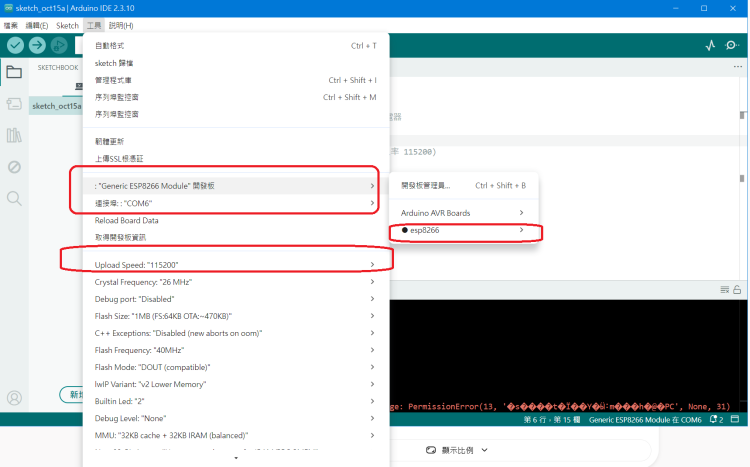
設定完成後,貼上測試程式碼(例如讓 GPIO0 繼電器開關的程式),點擊 上傳(Upload)。 第五步:取下並安裝至繼電器模組燒錄完成後:
測試碼
- // ESP-01S 繼電器控制測試程式
- // 繼電器通常連接在 GPIO 0
- const int relayPin = 0; // GPIO0 控制繼電器
- void setup() {
- // 初始化序列埠,可用於觀看除錯訊息 (鮑魚率 115200)
- Serial.begin(115200);
- delay(1000);
-
- // 設定 GPIO0 為輸出模式
- pinMode(relayPin, OUTPUT);
-
- Serial.println("\nESP-01S Relay Test Started");
- }
- void loop() {
- // 開啟繼電器 (吸合)
- // 註:有些繼電器模組是低態動作 (LOW 導通),若反了請將 HIGH/LOW 對調
- Serial.println("Relay ON");
- digitalWrite(relayPin, HIGH);
- delay(2000); // 等待 2 秒
-
- // 關閉繼電器 (斷開)
- Serial.println("Relay OFF");
- digitalWrite(relayPin, LOW);
- delay(2000); // 等待 2 秒
- }
如何驗證這一步是否成功?聽聲音: 程式上傳完成、ESP-01S 插回繼電器模組並重新上電後,若聽到繼電器定時發出「喀噠」聲,代表程式運作正常且順利觸發了繼電器。 看燈號: 模組上的 LED 指示燈通常會隨著開關動作同步亮起與熄滅。 看序列埠監控視窗: 打開 Arduino IDE 右上角的「序列埠監控視窗」(鮑率設為 115200),若看到畫面不斷循環印出 Relay ON 與 Relay OFF,即代表執行成功。
如果燒錄出現錯誤訊息
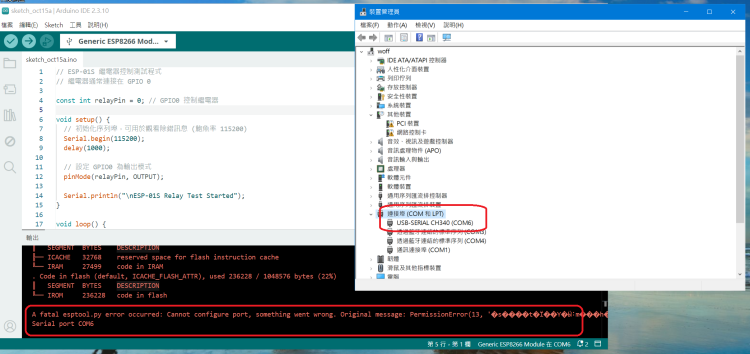
- A fatal esptool.py error occurred: Cannot configure port, something went wrong. Original message: PermissionError(13
是CH340C的驅動程式太新,要改舊的
錯誤通常發生在 Windows 11 / 10 系統上,當你嘗試使用 Arduino IDE 或 PlatformIO 上傳程式到 ESP8266 或 ESP32 開發板時。它的完整訊息通常是 PermissionError(13, 'A device attached to the system is not functioning.')。
這並非你的板子壞了,而是因為系統自動更新了 CH340 USB 轉序列埠晶片的新版驅動程式,而該版本在 Windows 上與 pySerial 衝突所致。 [1, 2]
請按照以下步驟**將驅動程式還原到穩定的舊版本(例如 2014 或 2016 年版)**即可解決:
🛠️ 核心解決步驟:刪除CH340 驅動程式
- 開啟裝置管理員:
- 在 Windows 開始選單上按右鍵,選擇 裝置管理員。
- 找到你的開發板連接埠:
- 展開 連接埠 (COM 和 LPT) 類別。
- 你會看到一個名為 USB-SERIAL CH340 (COMx) 的裝置。
- 解除驅動並刪除,下載並安裝 CH340/CH341 驅動程式
| 



 IP卡
IP卡
 發表於
發表於  提升卡
提升卡 置頂卡(一天)
 沉默卡
沉默卡 喧囂卡
喧囂卡 變色卡
變色卡 顯身卡
顯身卡