|
|
目前的官方規範,NVIDIA SDK Manager 主機端(Host PC)最高僅支援到 Ubuntu 24.04 LTS(以及 22.04 / 20.04 / 18.04)。
安裝 Ubuntu 22.04 / 24.04 主機
請按照以下標準步驟,將 JetPack 6 (Jetson Linux OS + CUDA/TensorRT) 刷入 Jetson Orin Nano 底板上的 M.2 NVMe SSD:
到桌面後,開啟終端機
第一步:硬體準備與短接進入 Recovery 模式
Jetson,orin,nano,安裝系統,NVMe
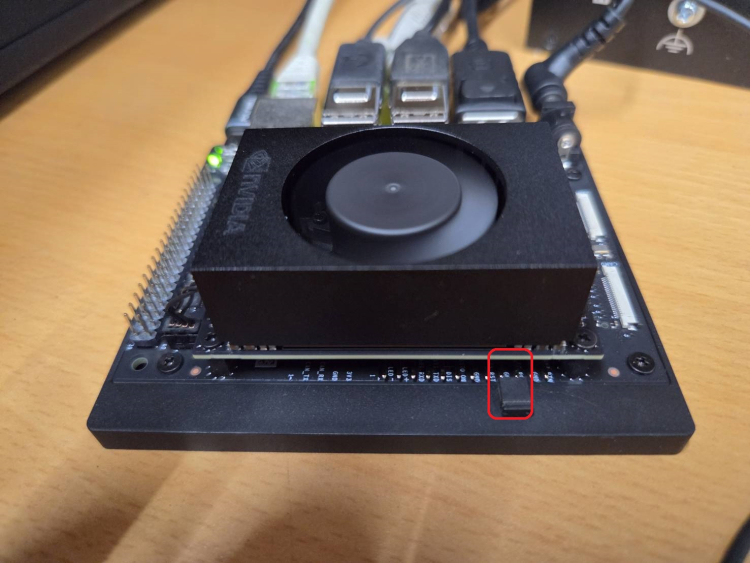
4. 驗證 Recovery 連線:
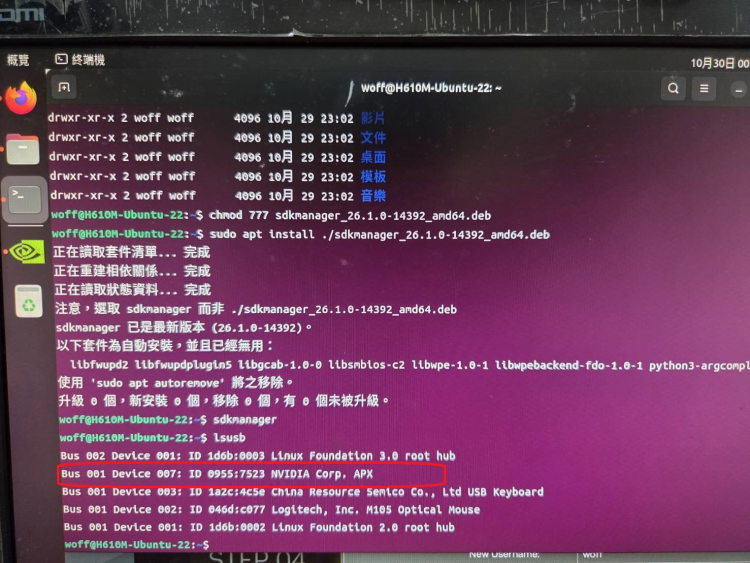
在 Ubuntu 主機開啟 Terminal,輸入:
查看是否有出現 NVidia Corp. 或 NVIDIA Corp. Jetson 裝置。如果有,代表已成功進入 Recovery 模式。
Jetson,orin,nano,安裝系統,NVMe
第二步:安裝及開啟 SDK Manager 並設定 Step 1 & Step 2
安裝NVIDIA MANAGER
- # 1. 下載並安裝 NVIDIA Ubuntu 22.04 官方金鑰環
- wget https://developer.download.nvidia.com/compute/cuda/repos/ubuntu2204/x86_64/cuda-keyring_1.1-1_all.deb
- sudo dpkg -i cuda-keyring_1.1-1_all.deb
- # 2. 更新套件庫並直接安裝最新版 sdkmanager
- sudo apt-get update
- sudo apt-get -y install sdkmanager
在 Ubuntu 主機開啟 Terminal,輸入命令啟動:
Step 1: Development Environment
登入您的 NVIDIA 開發者帳號。
Target Hardware: 系統會自動偵測並顯示 Jetson Orin Nano developer kit modules(若未自動偵測,請手動選擇,我選8GB Jetson Orin Nano developer kit)。
Jetson,orin,nano,安裝系統,NVMe
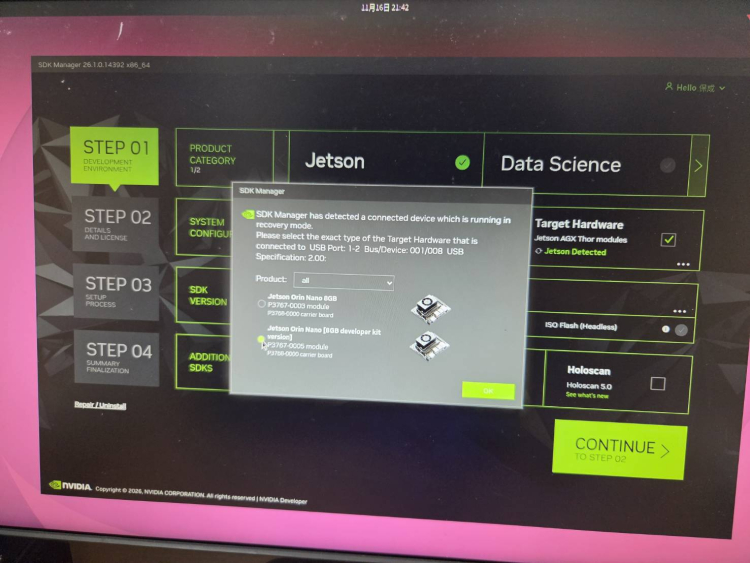
Target Operating System: 選擇 Jetson Linux,版本挑選最新的 JetPack 7.2.1。
Jetson,orin,nano,安裝系統,NVMe

點擊 Continue 進入 Step 2。
Jetson,orin,nano,安裝系統,NVMe
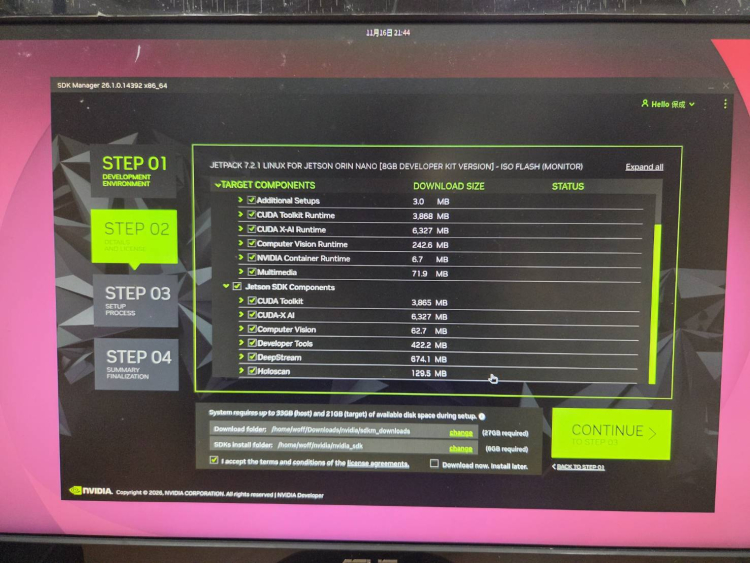
Step 2: Details
勾選 Jetson Linux(包含 OS / Kernel / Rootfs)。
勾選 Jetson SDK Components(包含 CUDA, TensorRT, OpenCV 等 AI 套件)。
Storage Device: 在下方儲存目標下拉選單中,務必選擇 NVMe。
勾選同意授權條款,點擊 Continue to Step 3 開始下載與編譯檔案。
Jetson,orin,nano,安裝系統,NVMe
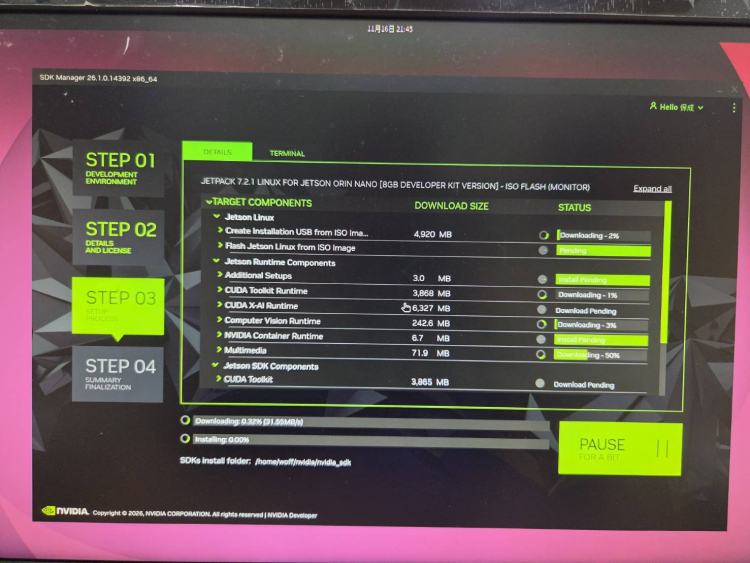
第三步:Step 3 - 刷寫 OS(Flashing Jetson Linux)Hardware Setup: 選擇 Manual Setup - Jetson Orin Nano。
Storage Device: 再次確認為 NVMe。
Jetson,orin,nano,安裝系統,NVMe
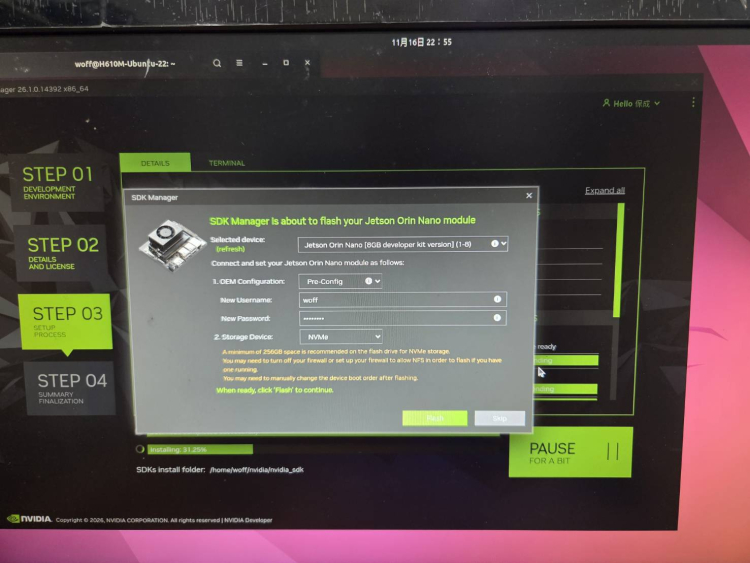
點擊 Flash,SDK Manager 會透過 Type-C 將底層 OS 與 Bootloader 刷入 NVMe SSD。
Jetson,orin,nano,安裝系統,NVMe
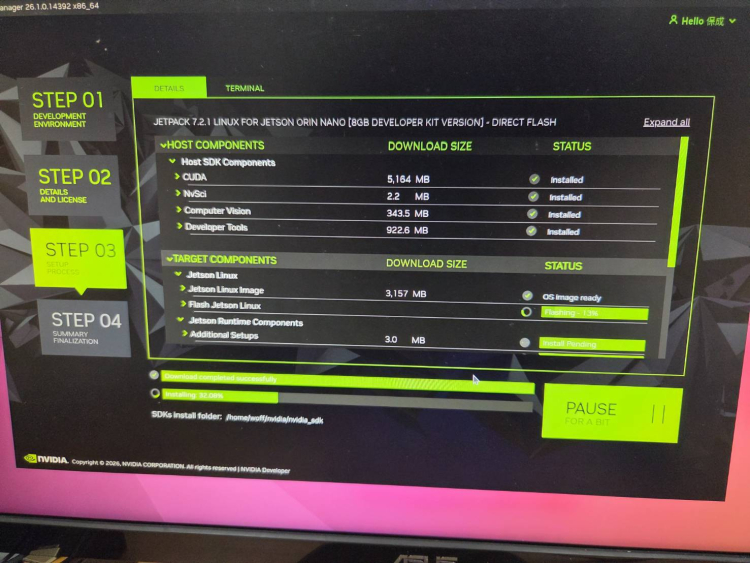
完成 OS 刷寫與首次開機 (OOBE):
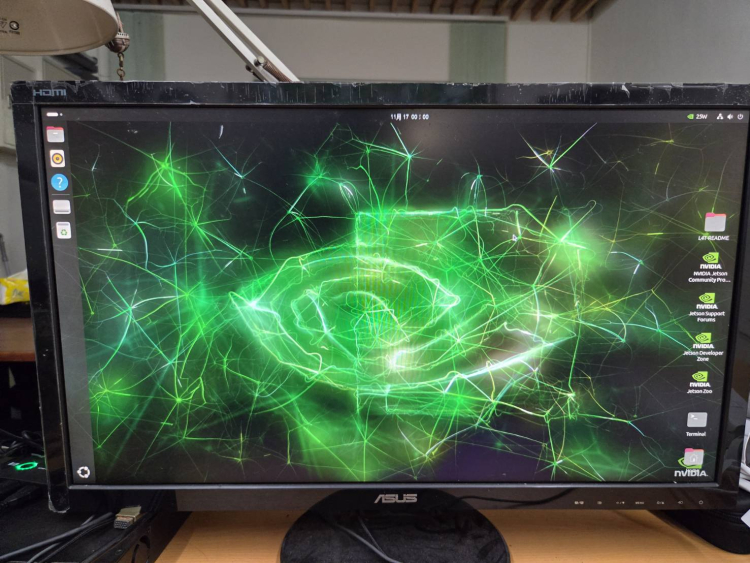
當 SDK Manager 完成第一階段進度(約 10~15 分鐘)後,Jetson Orin Nano 會自動重啟。 請看連在 Orin Nano 上的螢幕,會出現 Ubuntu 22.04 的初始化設定畫面:
完成後進入 Orin Nano 的 Ubuntu 桌面。
第四步:Step 4 - 透過網路安裝 SDK AI 套件 (TensorRT, CUDA)
Jetson,orin,nano,安裝系統,NVMe
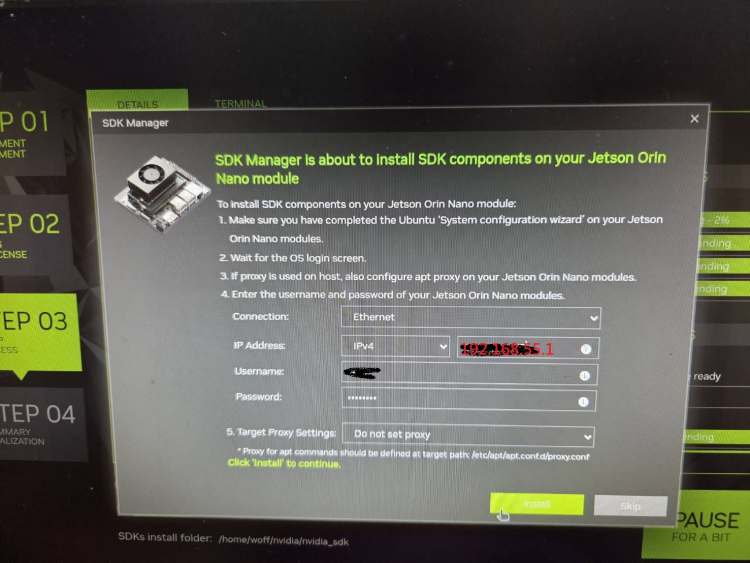
4. 點擊 Install,SDK Manager 會透過 SSH 自動將 TensorRT、cuDNN、CUDA 等全套 AI 庫推送到 Orin Nano 上安裝完畢。
Jetson,orin,nano,安裝系統,NVMe
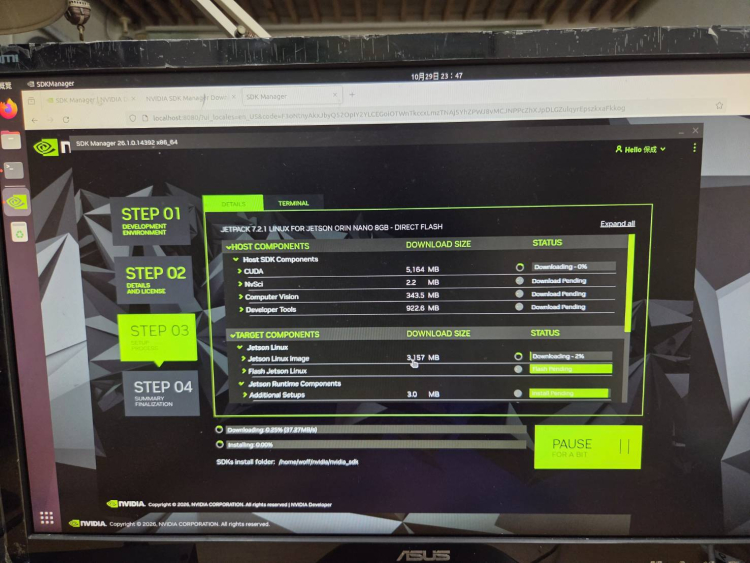
最後DEBUG,如果出現錯誤訊息
檢查一下防火牆
關閉 Ubuntu 主機的防火牆 (UFW)請在 Ubuntu 主機 開啟一個 Terminal(終端機),輸入以下指令將防火牆暫時關閉:
Jetson,orin,nano,安裝系統,NVMe
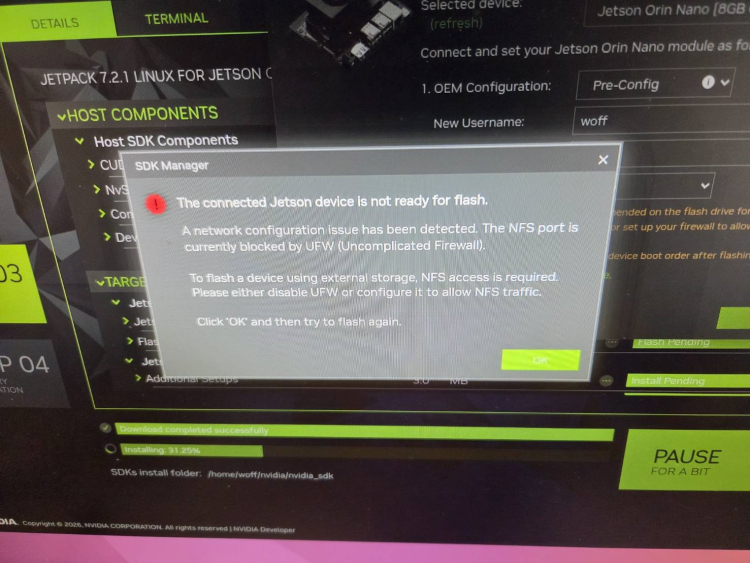
Jetson,orin,nano,安裝系統,NVMe
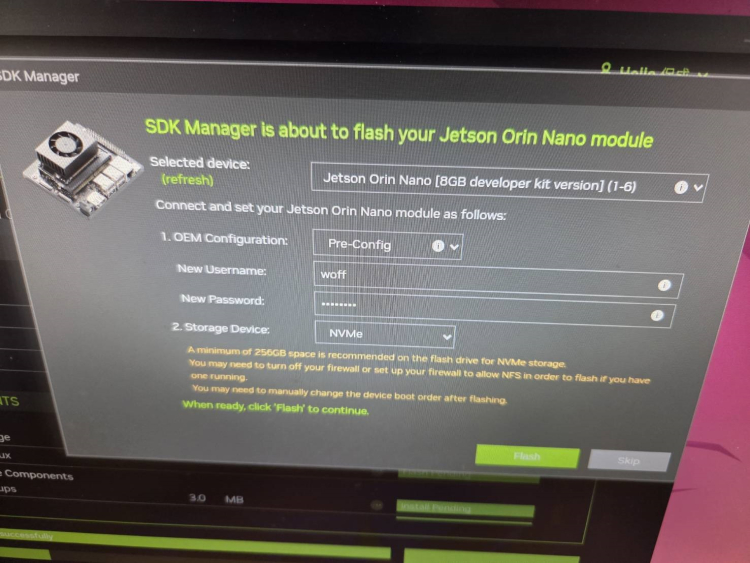
第二步:點擊 SDK Manager 的 OK 重新燒錄此時 SDK Manager 就順利解鎖通訊埠,開始將 JetPack 7 系統寫入 NVMe SSD 中! |
|


 IP卡

 發表於 2026-10-28 18:36:25


 提升卡
 置頂卡(一天)
 沉默卡
 喧囂卡
 變色卡
 顯身卡