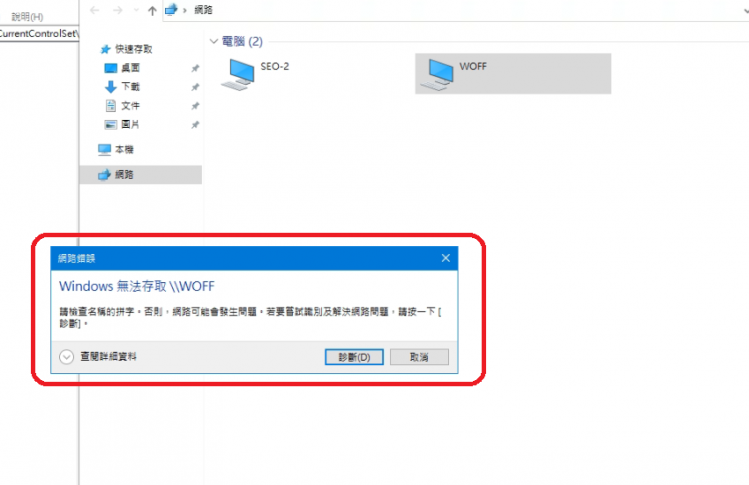
最近升級到Windows 版本22H2 的中小企業用戶發現,網路印表機、網芳分享資料夾不能使用
原因是訪客身分被刪除了,重新開啟【啟用不安全的來賓存取】
Win,網路芳鄰,無法分享,網路印表機,smb
方法1
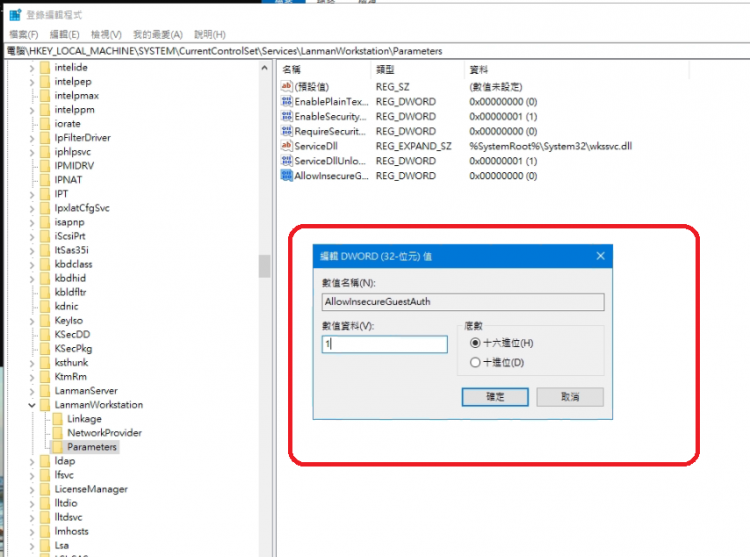
請打開regedit 登錄檔編輯器,找到以下內容
[HKEY_LOCAL_MACHINE\SYSTEM\CurrentControlSet\Services\LanmanWorkstation\Parameters] "AllowInsecureGuestAuth"=dword:1
如果你看到 AllowInsecureGuestAuth 不見了,請新增一個Dword,數值設定為1
▼新增一個Dword (32位元) AllowInsecureGuestAuth,數值設定為1
Win,網路芳鄰,無法分享,網路印表機,smb
方法2- 給Windows Server 伺服器版本使用 (AlamLinux 9.4 Samba 用這才能成功)
如果您想要啟用不安全的來賓存取,您可以設定下列群組原則設定:
開啟 本機組策略編輯器 (gpedit.msc) 。
在主控台樹中,選取 [電腦設定系統 > 管理範本] [ > 網路 > Lanman 工作站]。
若為設定,以滑鼠右鍵按一下 [ 啟用不安全的來賓 登入] 並選取 [ 編輯]。
選取 [ 啟用 ],然後選取 [確定]。
在 Windows 11 中,要開啟 SMB 1.0(舊版檔案共用支援,通常用來連線舊電腦、NAS 或舊印表機),它的啟動入口藏在「Windows 功能」設定裡。你可以透過以下兩個最快的方法找到並開啟它:
方法一:用「執行」快速開啟(最快、最推薦)
- 按下鍵盤上的 Win + R 鍵,打開「執行」視窗。
- 在輸入框中輸入:optionalfeatures
- 按下確定或 Enter 鍵。
進入後的正確設定步驟
當你看到「Windows 功能」的小視窗跳出來後,請執行以下操作:
- 在清單中向下滾動,找到 「SMB 1.0/CIFS 檔案共用支援」。
- 點擊左側的「+」號將它展開。
- 務必勾選 「SMB 1.0/CIFS 用戶端」(如果你是要去連別人的舊設備)以及 「SMB 1.0/CIFS 自動移除」。
- 點選確定,系統會開始下載並安裝檔案。
- 安裝完成後,系統會提示你「立即重新啟動」電腦,請務必重啟才會生效。
方法2. 關閉 SMB 簽名要求: a. 使用登錄編輯程式: a1. 在Windows 的搜尋「登錄編輯程式」並開啟。 a2. 點擊進入此路徑「HKEY_LOCAL_MACHINE\SYSTEM\CurrentControlSet\Services\LanmanWorkstation\Parameters\RequireSecuritySignature」。 如果「Parameters」 下沒有「RequireSecuritySignature」,請右鍵點擊「Parameters」,選擇「新增」>「DWORD(32 位元)值」,並命名為「RequireSecuritySignature」。 a3. 在「RequireSecuritySignature」點擊按右鍵 > 點選「修改」,將「數值資料」設為 0,然後按下「確定」。
文章出處
NETYEA 網頁設計 網站架設
| 



 IP卡
IP卡
 發表於 2023-8-3 16:18:34
 提升卡
提升卡 置頂卡(一天)
 沉默卡
沉默卡 喧囂卡
喧囂卡 變色卡
變色卡 顯身卡
顯身卡