1. 先到 LM studio 官網下載安裝 windows版本
2. 註冊 登入 LM Studio
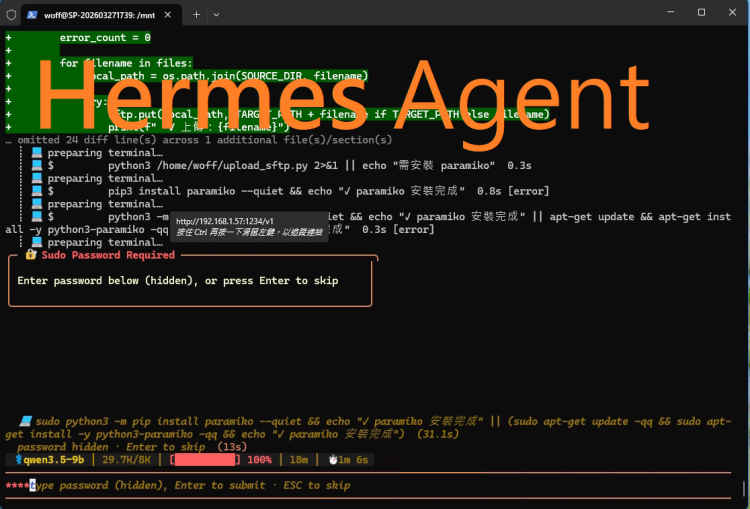
3. 安裝 Hermes Agent
Win LMStudio Hermes Agent
介紹
學習如何安裝 Hermes Agent:從官網或 GitHub 複製一行指令,貼到終端機執行(適用 macOS/Linux,Windows 需 WSL2)。安裝腳本會自動檢查環境,接著進行快速設定,選擇 AI 供應商、模型與聊天軟體。完成後輸入 hermes 即可開始對話。
Hermes Agent 官網 :
https://hermes-agent.nousresearch.com/
Hermes Agent Github :
https://github.com/nousresearch/hermes-agent
由開發團隊 Nous Research 於 2026 年 2 月推出的 Hermes Agent,是一個定位為「與你一同成長的 AI 代理人」(the agent that grows with you)的開源自主 AI 智慧體。它內建獨特的學習閉環(Learning Loop),能從每次任務執行中自動提煉經驗、優化流程,真正做到越用越聰明。
🧠 核心特色:讓 AI 真正「與你一同成長」
自動學習與技能提取:Hermes Agent 的核心是其「學習迴圈」。每次完成任務後,它會自動將成功的解決模式提煉成一張可重複使用的「技能卡」(Skill),下次遇到類似任務時就能直接調用,無需從頭開始,並且能根據反饋持續優化這些技能。
持久化跨對話記憶:它擁有跨會話的持久記憶系統,能記住你的溝通偏好、專案習慣,甚至是決策模式。例如,它會記住你喜歡表格還是條列式摘要,往後便不再重複詢問。
高度部署與模型自由:Hermes Agent 採用 MIT 開源授權,可自由部署在 Linux、macOS、WSL2 或 Docker 環境中。它不綁定任何單一 AI 模型,能一鍵切換 OpenAI、Anthropic 等超過 200 種大語言模型。
廣泛的平台整合:你可以透過 Telegram、Discord、Slack 等十多種通訊軟體與它互動,也支援原生微信和飛書。
⚖️ 對比 OpenClaw:「深度進化」vs.「廣度整合」
目前在開源 AI 代理領域,最常與 Hermes Agent 相提並論的是 OpenClaw(被暱稱為「龍蝦」)。兩者並非優劣之爭,而是定位上的差異:
設計核心:Hermes Agent 以 「學習優先」 為核心,著重 「做同一件事,越做越好」;OpenClaw 則以 「閘道優先」 為核心,強調 「接觸面越廣越好」。
學習與記憶:Hermes Agent 內建完整學習迴圈,能自動萃取並優化技能,實現自我成長;OpenClaw 無內建學習機制,依賴靜態設定,行為穩定但不會自動進步。
適合場景:Hermes Agent 非常適合長期運行、需要 AI 深度學習個人習慣的重複性任務;而 OpenClaw 則適合需要開箱即用、一次性任務或串接多個工具的場景。
架構理念:Hermes Agent 採用 單一代理框架,讓一個強大的 AI 大腦解決問題;OpenClaw 則可能堆疊多個子代理來完成任務。
🚀 快速入門
你可以用一行指令進行安裝:
bash
- curl -fsSL https://hermes-agent.nousresearch.com/install.sh | bash
LLM 輸入
就能正常連接了
參考
https://vocus.cc/article/69e621f6fd89780001d4b04e
| 



 IP卡
IP卡
 發表於 2026-4-22 23:09:23
 提升卡
提升卡 置頂卡(一天)
 沉默卡
沉默卡 喧囂卡
喧囂卡 變色卡
變色卡 顯身卡
顯身卡