|
|
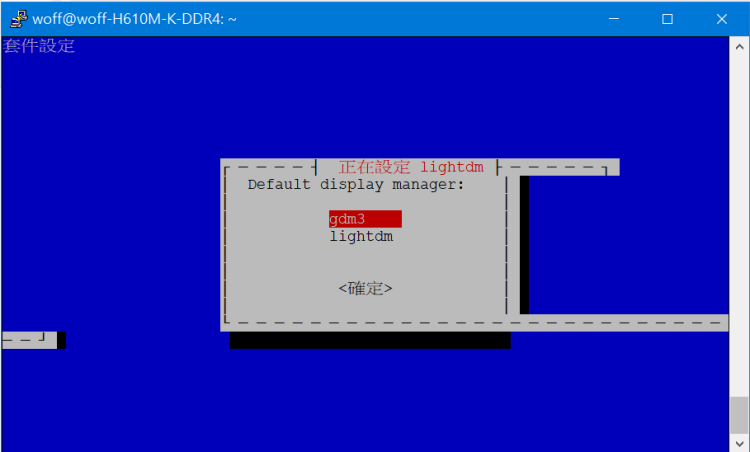
步驟一:更新系統並安裝 XFCE 桌面環境
新版 Ubuntu 預設的 GNOME 桌面與 VNC 相容性不佳。改用 XFCE 桌面不僅能 100% 正常開啟終端機,連線速度也更流暢。
- sudo apt update && sudo apt upgrade -y
- sudo apt install xfce4 xfce4-goodies -y
Ubuntu,VNCSERVER,gdm
步驟二:安裝 TigerVNC 與必要通信套件
安裝新版 TigerVNC 伺服器,並補齊 Ubuntu 26.04 缺少的 dbus-x11(防止桌面初始化崩潰)。
- sudo apt install tigervnc-standalone-server tigervnc-common dbus-x11 -y
步驟三:設定 VNC 密碼
在您要使用的使用者帳號下,執行以下指令設定登入密碼:
(系統會詢問:Would you like to enter a view-only password (y/n)?,請輸入 n)
步驟四:配置 VNC 啟動腳本 (xstartup)
自 Ubuntu 24.04 起,TigerVNC 預設優先讀取 .config 路徑下的設定。
- 建立設定資料夾:
- mkdir -p ~/.config/tigervnc
- 建立並編輯啟動檔案:
- nano ~/.config/tigervnc/xstartup
- 將以下防錯設定完全貼入檔案中:
- #!/bin/sh
- unset SESSION_MANAGER
- unset DBUS_SESSION_BUS_ADDRESS
- # 確保 X11 環境變數正確
- export DISPLAY=:1
- export GDK_BACKEND=x11
- # 如果有 Xresources 則載入
- [ -r $HOME/.Xresources ] && xrdb $HOME/.Xresources
- # 透過 dbus-launch 強制引導啟動 XFCE 桌面
- exec dbus-launch --exit-with-session startxfce4
- 儲存並離開(按 Ctrl+O -> Enter -> Ctrl+X)。
- 賦予該腳本執行權限(最關鍵):bash
- chmod +x ~/.config/tigervnc/xstartup
步驟五:設定解除區域網路連線限制
新版 TigerVNC 預設強制鎖死在本機連線。必須修改全域設定允許外部電腦連入。
- 編輯設定檔:
- nano ~/.config/tigervnc/config
- 貼入以下內容:
- 儲存並離開(按 Ctrl+O -> Enter -> Ctrl+X)。
步驟六:防火牆放行與啟動服務
如果系統有開啟 UFW 防火牆,請放行 Port 5901:- sudo ufw allow 5901/tcp
- sudo ufw reload
Ubuntu,VNCSERVER,gdm
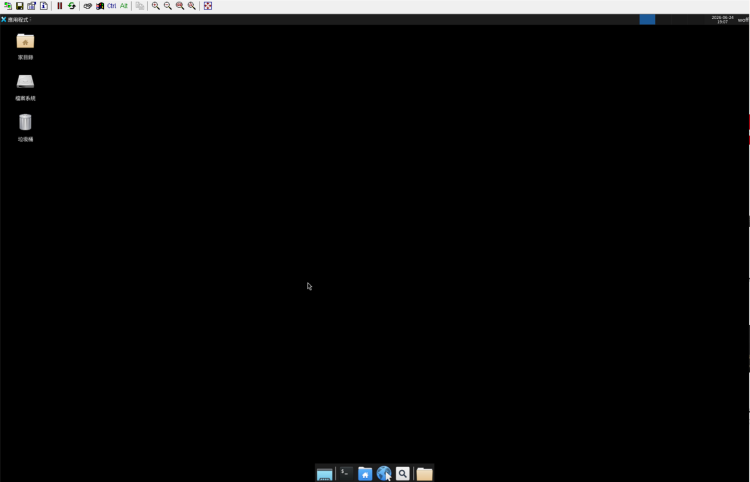
2. 清理可能殘留的鎖定檔並啟動 VNC:- vncserver -kill :1 2>/dev/null
- rm -f /tmp/.X11-unix/X1 /tmp/.X1-lock
- vncserver :1
步驟七:選配項目:安裝與切換繁體中文輸入法(新酷音)
如果您需要在 VNC 桌面內鍵盤輸入中文,請接續執行此步驟:
- 安裝 IBus 輸入法架構與新酷音:
- sudo apt install ibus ibus-chewing im-config -y
- 再次編輯 ~/.config/tigervnc/xstartup:
- nano ~/.config/tigervnc/xstartup
- 在最底部的 exec dbus-launch ... 這一行「上方」,插入以下環境變數:
- export GTK_IM_MODULE=ibus
- export QT_IM_MODULE=ibus
- export XMODIFIERS=@im=ibus
- ibus-daemon -drx &
- 儲存離開,並重啟 VNC 服務:
- vncserver -kill :1 && vncserver :1
- 如要指定vnc銀幕解析度 1600x960,啟動VNCSERVER時輸入
- vncserver :1 -geometry 1600x960
- 連入 VNC 桌面後,開啟應用程式選單 -> 設定 (Settings) -> IBus 設定 (IBus Preferences) -> 在「輸入法」標籤頁點「加入」,選擇「漢語 (Chinese)」->「新酷音 (Chewing)」。
- 日後在 VNC 視窗內,按下 Windows 鍵 + 空格鍵(Super+Space)即可完美切換中英文。
💡 日後常用管理指令速查
- 啟動 VNC 服務(Port 5901):vncserver :1
- 關閉 VNC 服務:vncserver -kill :1
- 檢查 VNC 目前是否有在外網正常監聽:ss -tlnp | grep 5901
- 查看即時錯誤日誌:cat ~/.config/tigervnc/*.log | tail -n 20
|
|




 IP卡
IP卡
 發表於 2026-5-16 00:09:59
 提升卡
提升卡 置頂卡(一天)
 沉默卡
沉默卡 喧囂卡
喧囂卡 變色卡
變色卡 顯身卡
顯身卡